Vous vous sentez parfois désemparée face à la gestion de votre budget ? Vous n’êtes pas seule. De nombreuses femmes entre 30 et 50 ans cherchent des solutions pratiques pour mieux comprendre leurs finances. Excel, ce logiciel accessible et flexible, pourrait bien être votre meilleur allié pour reprendre le contrôle de votre budget. Découvrez pourquoi et comment l’utiliser efficacement !
Pourquoi utiliser Excel pour votre budget ?
Excel offre une multitude d’avantages pour la gestion de votre budget. D’abord, sa flexibilité vous permet d’adapter vos feuilles de calcul selon vos besoins spécifiques. Que vous souhaitiez suivre vos dépenses mensuelles, envisager des projets futurs ou encore gérer des revenus variés, Excel s’adapte à vos exigences.
En plus de sa souplesse, Excel est riche en fonctionnalités avancées. Vous pouvez réaliser des calculs complexes grâce à ses formules et ses fonctions, facilitant ainsi toute analyse de vos données. Cette puissance, accessible à tous, fait d’Excel un outil incontournable pour celles qui souhaitent mieux gérer leurs finances.
Enfin, sa prise en main est relativement simple. Avec quelques tutoriels et un peu de pratique, vous serez rapidement capable de manipuler ce logiciel. N’hésitez pas à vous lancer, car Excel peut transformer la manière dont vous appréhendez votre budget au quotidien. Comment gérer votre budget familial facilement
Les fonctionnalités d’Excel pour une gestion de budget simplifiée
Excel regorge de fonctionnalités qui vous simplifient la vie lorsque vous souhaitez établir et suivre votre budget. Parmi les principales, les formules sont essentielles. Elles vous permettent d’effectuer des calculs automatiques, comme la somme de vos dépenses mensuelles ou le calcul de l’épargne nécessaire pour un projet précis. La règle 50/30/20 pour mieux gérer votre budget
Les graphiques représentent également un atout majeur. Ils permettent de visualiser vos données de manière claire. Par exemple, vous pouvez créer un graphique à secteurs pour voir la répartition de vos dépenses ou un histogramme pour suivre l’évolution de votre épargne au fil des mois. Ces visuels aident à prendre conscience des tendances et des habitudes de consommation.
Les tableaux vous permettent d’organiser vos données efficacement. En classant vos revenus et vos dépenses dans des colonnes, vous pourrez facilement repérer où va votre argent. Vous pouvez également utiliser des tableaux croisés dynamiques pour analyser vos informations sous différents angles, ce qui enrichit votre compréhension de vos finances.
Comment créer un budget efficace avec Excel ?
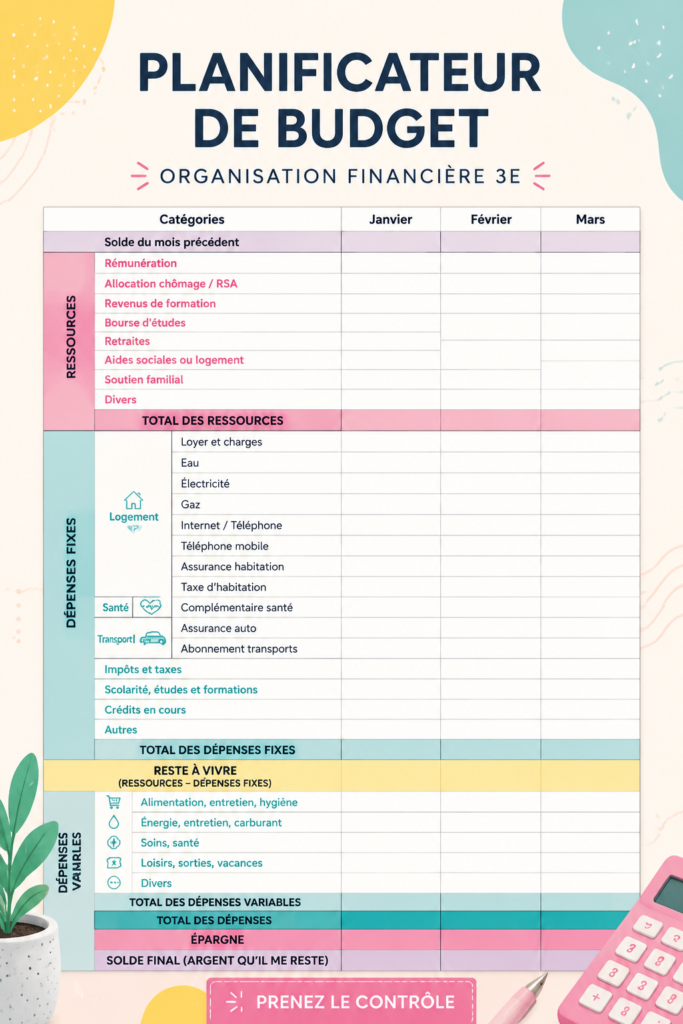
Créer un budget avec Excel peut sembler intimidant, mais en suivant une méthode pas à pas, cela devient plus facile. Commencez par ouvrir une nouvelle feuille de calcul et définissez les catégories principales de votre budget, comme le logement, l’alimentation, les loisirs, etc. Placez-les dans la première colonne.
Ensuite, dans la première ligne, notez les mois de l’année. Cela vous permettra d’entrer vos revenus et dépenses mois par mois. Utilisez des formules simples pour calculer la somme de chaque catégorie et indiquez la différence entre vos revenus et vos dépenses. Cela vous aidera à visualiser si vous êtes en équilibre ou non.
Pensez aussi à personnaliser votre tableau en ajoutant des couleurs ou des icônes qui vous parlent. Cela rendra votre budget non seulement plus attrayant, mais également plus facile à lire au quotidien.
Astuces et conseils pour optimiser votre budget sur Excel
Pour optimiser la gestion de votre budget sur Excel, commencez par intégrer des données externes. Par exemple, vous pouvez importer des informations de votre compte bancaire ou de vos factures. Cela vous permettra de garder une trace précise et à jour de vos finances, sans avoir à tout saisir manuellement.
Une autre astuce consiste à utiliser des modèles de budget préexistants. Excel propose des modèles que vous pouvez adapter à votre situation. Cela vous fera gagner du temps et vous donnera une structure de départ pour travailler. N’hésitez pas à explorer les options disponibles dans l’application !
Enfin, assurez-vous de vérifier et de mettre à jour votre budget régulièrement. Cela vous aidera à rester consciente de vos dépenses et de votre épargne, et à réagir rapidement en cas de besoin.
Avec ces conseils et astuces, vous êtes maintenant prête à tirer le meilleur d’Excel pour gérer votre budget. N’oubliez pas que chaque petite étape compte dans votre parcours financier. Prenez le temps d’explorer ce logiciel et de personnaliser votre expérience. Votre budget n’a jamais été aussi accessible !
Questions fréquentes
Comment démarrer avec Excel pour créer un budget ?
Pour commencer avec Excel et créer un budget, ouvrez une nouvelle feuille de calcul et commencez par établir les catégories de votre budget dans la première colonne. Notez les mois ou périodes de suivi dans la première ligne. Utilisez des formules pour calculer les totaux et commencer à entrer vos données. De nombreux tutoriels en ligne peuvent également vous aider à vous familiariser avec les fonctionnalités de base.
Quelles sont les meilleures pratiques pour gérer son budget avec Excel ?
Les meilleures pratiques pour gérer votre budget avec Excel incluent la mise à jour régulière de vos données, l'utilisation de graphiques pour visualiser vos tendances de dépenses, et l'ajout de notes ou de commentaires pour vous rappeler des informations importantes. Pensez également à sécuriser votre fichier, notamment si vous y stockez des informations sensibles.
Puis-je personnaliser des modèles de budget sur Excel ?
Oui, vous pouvez personnaliser des modèles de budget sur Excel. Il existe de nombreux modèles disponibles que vous pouvez télécharger et modifier pour répondre à vos besoins. N'hésitez pas à ajuster les catégories, les formules et l'apparence pour que le modèle corresponde parfaitement à votre situation financière. Cela vous aidera à rester organisée et à faciliter le suivi de vos finances.